آشنایی با نرم افزار Super cleaner و دانلود این نرم افزار  
MPcomputer - نرم افزار SUPER CLEANERاگر ويندوز خود را به مدت 6 ماه فرمت نكرده باشيد با كند شدن سرعت آن به وضوح روبرو شده ايد كه اين امر ناشي اﺯ عوامل مختلفي همچون: فايلهاي موقتي و غيرضروري كه حجم ﻋﻅيمي اﺯديسك سخت كامپیوتر را اشغال مي كنند و مانع از استفاده كامل ويندوز از ديسك سخت به عنوان حاﻔﻅه كمكي مي شوند .  همچنین پرشده حافظه توسط برنامه های ويندوز از قبيل windows media player و Internet explorer باعث كندی ويندوز مي شوند كه البته همه اين موارد قابل حل مي باشند. با استفاده از برنامه super cleaner مي توان برخی ار این مشكلات را حل كرد . شما اﮔر از اين برنامه هر دو هفته يكبار استفاده كنيد آن وقت زمان زيادتری برای استفاده از ويندوز خود قبل از فرمت كردن داريد.

 دانلود (حجم: ۵۶۷ کیلو بایت)

سپر حفاظتی مرورگر اینترنت ( Internet Explorer ) را محکم تر کنید

سپر حفاظتی مرورگر اینترنت ( Internet Explorer ) را محکم تر کنید  -- آموزش کامپیوتر و نرم افزار :: MPcomputer

برای اقدامات امنیتی بیشتر در مرورگر اینترنت ویندوز ( IE ) از منوی Tools گزینه Internet option را انتخاب کنید و سپس برگه security را کلیک نمایید . ابتدا مطمئن شوید که در منطقه internet قرار دارید، پس از آن روی برگه default level کلیک کرده و اهرم آن را روی درجه medium تنظیم کنید . شما می توانید اهرم را روی درجه high قرار دهید در این صورت امنیت مرور گر شما خیلی بالا خواهد رفت ولی در این حالت ممکن است باز شدن برخی از سایت ها دچار مشکل شوند.سطح متوسط (medium) امنیت تقریبا خوبی برای مرورگر به وجود می آورد ولی هنوزکافی نیست و چند چیز دیگر را نیز باید تغییر دهید . اکنون روی دکمه custom level کلیک کنید و در صفحه جدید آنقدر پایین بروید تا به گزینه navigate sub – frames for different domains برسید سپس آن را روی promp تنظیم نمائید ، دکمه ok را فشار داده و تغییرات را تأیید نمائید. اکنون به برگه advanced بروید و آنقدر بگردید تا گزینه Enable install on demand  را بیابید ، حال علامت تیک [ √] آن را بردارید.

منبع : www.MPcomputer.ir

آدرس فید وبلاگ ( Feed )

از کلید ویندوز چه میدانید ؟

از کلید ویندوز چه میدانید -- آموزش کامپیوتر و نرم افزار

کلید ویندوز همان کلیدی که لوگوی ویندوز را روی خود دارد و در سمت چپ و راست ( پایین ) صفحه کلید واقع شده است این کلید به جز قشنگی استفاده های دیگری هم دارد ،در واقع با کمک این کلید میتوانید به بسیاری از فرمانهای مفید و متداول ویندوز دسترسی پیدا کنید. دراینجا به فهرستی ازمهمترین کارهای کلید ویندوز اشاره می کنیم :

فشردن کلید ویندوز باعث باز شدن منوی start می شود
کلید ویندوز را بهمراه کلید E فشار دهید تا windows explorer باز شود.
کلید ویندوز را بهمراه کلید F فشار دهید تا برنامه جستجوی ویندوز فعال شود.
کلید ویندوز را بهمراه کلید F فشار دهید تا بخش کمک و پشتیبانی ویندوز فعال شود.
کلید ویندوز را بهمراه کلید R فشار دهید تا کادر محاوره ای run ظاهر شود.
کلید ویندوز را بهمراه کلید U فشار دهید تا برنامه utility manager ویندوز فعال شود.
کلید ویندوز را بهمراه کلید Pause فشار دهید تا پنجره system properties باز شود.

منبع : www.MPcomputer.ir

آشنایی با فایروال ( Firewall ) و فعال کردن آن در ویندوز xp

آشنایی با فایروال ( Firewall ) و فعال کردن آن در ویندوز xp  -- آموزش کامپیوتر و نرم افزار

فایروال ( Firewall ) یا دیواره آتشین درست مثل دیواره ای که مانع گسترش آتش از قسمتی به قسمت دیگر میشود عمل کرده و از هجوم انواع خطرات به شبکه محلی و کامپیوتر شما جلوگیری می کند . به زبان ساده فایروال یک برنامه می باشد که در محل اتصال شبکه شما به اینترنت قرار می گیرد و اطلاعاتی را که میان رایانه شما و اینترنت رد و بدل می شود را کنترل می کند . فرض کنید کامپیوتر و شبکه شما بدون استفاده از فایروال به شبکه وصل شود در این صورت هکرها می توانند با فرستادن برنامه هایی به رایانه شما به اطلاعات سیستم دسترسی پیدا کند و با تغییرات بر روی داده های آن کل سیستم رایانه و شبکه را مختل کنند و یا ویروس ها و نرم افزارهای جاسوسی ( Spyware )که قبلا در مورد آن ها توضیح داده ایم بدون وجود فایروال به راحتی می توانند وارد رایانه شما شوند و باعث بروز مشکلات فراوان برای سیستم شما شوند . حال که اهمیت فایروال روشن شد به توضیح فایروال ویندوز xp می پردازیم . ویندوز xp دارای یک فایروال می باشد که شرایط لازم برای یک فایروال مناسب را دارا می باشد و برای فعال کردن آن وارد Control Panel شوید و گزينه Network Connections را انتخاب کنيد سپس برروي Dial-upConnection اينترنتي خود کليک راست کنید و گزينه Properties را انتخاب کنيد اینک در قسمت Advance گزينه Internet connection firewall را تيک بزنيد تا فایروال ویندوز شما فعال شود .

منبع : www.MPcomputer.ir

آدرس فید وبلاگ ( Feed )

مخفی کردن درایو ها با استفاده از Disk Management

برای مخفی کردن درایوها در ویندوز xp دو روش وجود دارد یکی ازطریق registry و دیگری از طریق Disk Management می باشد .

روش اول کمی طولانی و وقت گیر می باشد به همین دلیل فقط روش دوم را توضیح می دهیم زیرا در این روش در کوتاه ترین زمان ممکن و به راحتی می توانید درایو های ویندوز خود را مخفی کنید . برای این کار ابتدا در منوی Run عبارت diskmgmt.msc را تایپ کنید و بروی دکمه Ok کلیک کنید. در پنجره باز شده (Disk Management) برروی درایو مورد نظر که می خواهید مخفی شود کلیک راست کنید و گزینه Change Drive Letter And Paths را انتخاب کنید.در صفحه باز شده بر روی دکمه Remove کلیک کنید. لازم به ذکر است در این روش اطلاعات شما بر روی آن درایو از بین نمی رود فقط آیکون آن درایو در My Computer دیده نخواهد شد ولی در diskmgmt.msc دیده می شود.

برای برگشت به حالت اولیه یعنی درایو خود را از حالت مخفی خارج کنبد دوباره در پنجره diskmgmt.msc از مرحله قبلی استفاده می کنید فقط به جای Remove دکمه Add را کلیک کنید. در ضمن نمی توان درایوی را که ویندوز بروی آن درایو نصب شده است مخفی کرد.

منبع : www.MPcomputer.ir

آدرس فید وبلاگ ( Feed )

آموزش نصب ویندوز xp

امروز می خواهم نرم افزاری را به شما معرفی کنم که توسط echoproject تولید شده است .این نرم افزار برای آموزش نصب ویندوز xp می باشد و تمام مراحل نصب ویندوز را به طور مجازی مشابه نصب واقعی ویندوز به شما نشان می دهد . این نرم افزار علاوه بر آموزش و نشان دادن مراحل نصب ویندوز xp شما را با برخی از بخش های ویندوز xp از جمله Desktop , Taskbar و Start menu آشنا می کند .

آموزش نصب ویندوز xp  -- آموزش کامپیوتر و نرم افزار :: MPcomputer

دوستانی که علاقه مند به این نرم افزار هستند می توانند آنرا از سایت www.echoproject.net  دریافت کنند.

منبع : www.MPcomputer.ir

آدرس فید وبلاگ ( Feed )

برنامه های مورد علاقه خود را در صدر منوی start قرار دهید

حتمأ تا به حال به این نکته توجه کرده اید که اگر از برنامه ای به طور مرتب استفاده کنید به طور ناخواسته در صدر منوی start شما قرار میگیرد ، حال اگر برای مدتی از این برنامه استفاده نکنید این برنامه جای خود را در صدر منوی start ازدست خواهد داد . حال برای اینکه شما برنامه موردعلاقه خود را درصدرمنوی start قرار دهید و برای همیشه این برنامه در آنجا قرار بگیرد باید روی برنامه مورد نظر در منوی start کلیک راست نموده و گزینه menu pin to start را انتخاب کنید ، با این کار این برنامه برای همیشه حتی هنگامی که از این برنامه استفاده نمی کنید در صدر منوی start و در زیر internet explorer قرار میگیرد .البته با کلیک راست روی برنامه در صدر منوی start و انتخاب گزینه ای تحت عنوان Unpin from start menu می توانید برنامه را به جای قبلی خود برگردانید .

منبع : www.MPcomputer.ir

نمایش عکس ها به صورت اسلاید در محافظ صفحه نمایش

ویندوز xp به شما این امکان را می دهد که بتوانید با استفاده از عکس های موجود درپوشه My Pictures برای خود اسلاید تهیه کنید و آنرا به عنوان محافظ صفحه نمایش ( Screen Saver ) قرار دهید . برای انجام این کار ابتدا عکس های مورد نظر خود را در پوشه My Pictures قرار دهید سپس بروی دسکتاپ (Desktop ) ویندوز کلیک راست کنید و از منوی حاصل گزینه Properties را انتخاب کنید.بعد از باز شدن پنجره Display Properties بروی برگه Screen Saver کلیک کنید سپس در این برگه از منوی باز شوی Screen Saver گزینه My Pictures Slideshow را انتخاب کنید .همچنین می توانید با کلیک بروی گزینه setting مدت زمان نمایش هرتصویر و اندازه آن ها راتعیین کنید.اکنون با کلیک بروی دکمه ok می توانید عکس های درون پوشه My Pictures را به صورت اسلاید در محافظ صفحه نمایش مشاهده کنید.

             نمایش عکس ها به صورت اسلاید در محافظ صفحه نمایش -- آموزش کامپیوتر و نرم افزار :: MPcomputer

منبع : www.MPcomputer.ir

بهبود و ترمیم فایل های معیوب ویندوز xp

به علت های مختلف ممکن است برخی از فایلهای ویندوز ( مخصوصا رجیستری ) خراب و یا پاک شوند و همین امر باعث کند شدن سیستم می شود . وقتی که کارکرد ویندوز کند شد اجرای بسیاری از برنامه ها در ویندوز دچار مشکل می شود و در واقع استفاده از سیستم به نحو مطلوب امکان پذیر نمی باشد . در این زمان بسیاری از کاربران ویندوز خود را دوباره نصب می کند که کار معقول و درستی می باشد اما یک روش دیگری نیز وجود دارد که بدون احتیاج به نصب مجدد ویندوز و در کوتاه ترین زمان ممکن شما می توانید فایل های خراب و معیوب ویندوز xp خود را ترمیم کنید و در واقع در این روش کل فایل های ویندوز چک می شود و اگر فایل خرابی پیدا شد آن فایل خراب به کمک CD نصب ویندوز با فایل سالم جایگزین می شود .
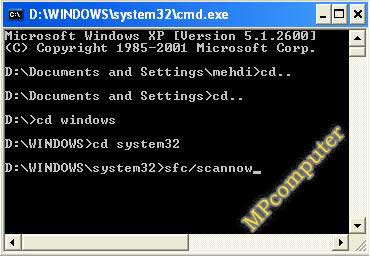
برای انجام این کار ابتدا CD نصب ویندوز xp را در CD-Rom قراردهید و در منوی Run عبارت cmd را تایپ کنید و سپس دکمه ok را کلیک کنید تا وارد محیط  Dos command prompt  شوید سپس در این محیط به زیر شاخه D:\windows\system32 مراجعه بروید .
( فرض کردیم ویندوز xp در درایو D نصب شده است درصورتی که ویندوز شما دردرایو دیگری نصب بود نام آن درایو رابه جای D قراردهید)
اینک عبارت sfc/scannow را تایپ کنید و دکمه Enter را بزنید در این لحظه ویندوز شروع به چک کردن فایل های سیستم می کند . دوستانی که آشنایی کامل با محیط command prompt ندارند می تواند از تصویر زیر کمک بگیرند و مراحل کار را انجام دهند.

آموزش کامپیوتر و نرم افزار :: MPcomputer

منبع : www.MPcomputer.ir

آدرس فید وبلاگ ( Feed )