رمز ها در اینترنت اکسپلورر و فایرفاکس مخفی نمی باشد !!

قطعا دوستان دو پنجره زیر را در مرورگر فایرفاکس ( Firefox ) و اینترنت اکسپلورر ( IE ) دیده اند . این دو پنجره زمانی در مرورگر شما اجرا می شود که شما یک نام کاربری و پسورد جدیدی را برای ورود به یک سایت ، وبلاگ ، ایمیل ، انجمن و بسیاری از موارد دیگر وارد می کنید . بعد از اینکه این پنجره باز می شود شما بروی دکمه Yes ( در اینترنت اکسپلورر ) کلیک می کنید این رمز عبور توسط IE در بخشی از رجیستری ویندوز کامپیوتر به صورت مخفی ذخیره می شود . همچنین با کلیک بروی دکمه Remember ( در فایرفاکس ) رمز عبور در این مرورگر ذخیره می شود . متاسفانه خیلی از کابران تصور می کنند دسترسی به این پسورد ها کار مشکلی می باشد و امکان دسترسی به این پسورد ها وجود ندارد و نام کاربری و پسورد خود را به این شکل ذخیره می کنند ، در حالی که بدون توجه به این نکته که این پسورد ها به راحتی قابل دسترسی می باشد . در کل امروز قصد دارم نحوه دسترسی به این پسورد ها را در این دو مرورگر به دوستان آموزش بدهم ...

آموزش کامپیوتر و نرم افزار :: MPcomputer - رمز ها در اینترنت اکسپلورر و فایرفاکس مخفی نمی باشد

ادامه نوشته

آشنایی با Tab Scope ( ابزاری بسیار مفید برای مرورگر فایرفاکس )

شاید بتونم بگم یکی از دلایلی که مرورگر فایر فاکس ( Firefox ) در بین کاربران اینترنت بسیار محبوب است این می باشد که کاربران می توانند ابزارهای بسیار مفیدی را بر اساس نیاز خود به این نرم افزار اضافه کنند (Firefox Add-ons ) . از جمله این ابزار های بسیار مفید می توانم Tab Scope را نام ببرم . Tab Scope در واقع این امکان را به مرورگر فایرفاکس اضافه می کند که شما بدون کلیک بروی صفحه محتویات داخل صفحه را مشاهده کنید یعنی زمانی که شما تعداد زیادی صفحه در مرورگر فایرفاکس باز کردید فقط کافیست اشاره گر موس را بروی نوار مربوط به آن صفحه قرار دهید و بدون آنکه بروی آن کلیک کنید می توانید محتویات داخل آن صفحه را در داخل پنجره ای کوجک مشاهده کنید .( مطابق تصویر زیر )


MPcomputer-Tab Scope

ادامه نوشته

پاک کردن کلمات تایپ شده در مرورگر IE (مثل موتورهای جستجوگر و .... )

         پاک کردن کلمات تایپ شده در مرورگر IE (مثل موتورهای جستجوگر و .... )  

یکی از مشکلاتی که خیلی از دوستان و کاربرانی که از مرورگر IE استفاده می کنند این است که وقتی کلمه ای را در موتورهای جستجوگر تایپ می کنند این کلمات در هارد کامپیوتر ذخیره می شود و وقتی شما قصد دارید دوباره از این موتور جستجوگر  استفاده کنید کلماتی را که قبلا تایپ کرده اید به صورت یک منوی کشویی نمایش داده خواهند شد و متاسفانه این کلمات با استفاده از clean up و یا پاک کردن کوکی ها ، پاک نمی شوند و به خاطر همین خیلی از دوستان برای پاک کردن این کلمات به سراغ نرم افزار های مختلف می روند در حالی که با خود مرورگر IE به راحتی می توان این مشکل را بر طرف کرد .

ادامه نوشته

نحوه فعال کردن cookies در مرورگر نت اسکیپ ( Netscape  )

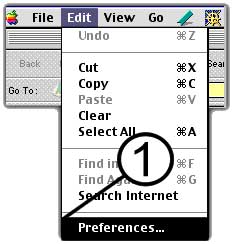
همان طور که می دانید به صورت پیش فرض مرورگر Netscape بسیاری از کوکی ها را نمی پذیرد و برای فعال کردن آن باید به ترتیب زیر عمل نمایید :

 1- از طریق منوی Edit گزینه Preferences را اتنخاب کنید ( مطابق تصویر شماره 1 )

 2- بعد از باز شدن پنجره Preferences و در قسمت Category بروی گزینه Advanced کلیک کنید .

 3- در این صفحه بروی گزینه Accept all cookies را انتخاب کنید و بروی گزینه ok کلیک کنید .

نحوه فعال کردن cookies در مرورگر نت اسکیپ ( Netscape  )  - آموزش کامپیوتر و نرم افزار :: MPcomputer

منبع : www.MPcomputer.ir

آدرس فید وبلاگ ( Feed )

از ستون Favorites نسخه پشتیبانی تهیه کنید

از ستون Favorites نسخه پشتیبانی تهیه کنید -- آموزش کامپیوتر و نرم افزار :: MPcomputer 

آموزش کامپیوتر این دفعه در زمینه گرفتن نسخه پشتیبان از ستون Favorites می باشد. بسیاری از کاربران اینترنت دارای فهرست ارزشمندی از اسامی و نشانی سایتهای مورد علاقه خود هستند که در ستون Favorites مرورگر اینترنت خود نگه می دارند . بسیاری از دوستان از این مساله ناراضی هستند که باعوض کردن ویندوز و نصب یک ویندوز جدید فهرست سایتهای مورد علاقه خود را دراین ستون از دست میدهند . در این آموزش نحوه پشتیبانی گرفتن( BackUp) از نشانی ها و اطلاعات موجود در این ستون را آموزش می دهم. در ابتدا برنامه Internet Explorer خود را باز کنید و از منوی File گزینه Import and Export را انتخاب کنید . سپس روی Next کلیک کنید و از لیست موجود Export Favorites را انتخاب و روی Next کلیک کنید . پس از مشاهده فهرست نشانی سایتها و تعیین محلی برای ذخیره شدن فایل ٬روی Finish کلیک کنید . حالا کار تمام است و هم اکنون شما از منوی Favorites خود یک نسخه پشتیبان در اختیار دارید . برای استفاده از این نسخه پشتیبان در یک ویندوز جدید در برنامه Intenet Explorer از منوی File گزینهand Export Import را انتخاب و سپس از فهرست موجود گزینه Favorites Import راکلیک کنید. سپس محل ذخیره نسخه پشتیبان در سیستم خود را وارد کنید و کار را به پایان برسانید . همچنین می توانید این نسخه پشتیبان را به رایانه دیگری ببرید و در آنجا Import کنید .

منبع : www.MPcomputer.ir

آدرس فید وبلاگ ( Feed )

آشنایی با برخی از ویژگی های مرورگر Firefox ( روباه آتشین ) دانلود آخرین ورژن این نرم افزار ( 3.5 )

آشنایی با برخی از ویژگی های مرورگر Firefox ( روباه آتشین ) 

تا پیش از این هنگامی که سیستم عامل ویندوز را بروی دستگاه کامپیوتر خود نصب می کردیم مجبور بودیم که تنها از مرورگر IE استفاده کنیم و شرکت Microsoft در رقابتی ناعادلانه گوی سبقت را از سایر رفبا همچون Netscape ربوده بود دراین میان شرکت Mozilla با ارائه مرورگررایگان Firefox کاربران بسیاری را جذب خود نمود و در یک نظرسنجی مشخص شده است که این مرورگر با ۴.۷۸ درصد افزایش تعداد کاربران در مقابل ۰.۸۸ درصد افزایش کاربران IE بسیار چشمگیر است و در حال حاضر ۸ میلیون نفر از این مرورگر استفاده می کنند.

برخی از ویژگی های Firefox :
 > امکان جستجو با موتورهای مختلف همچون Google و...بدون نیاز به مراجعه به سایت آنها
 > مرورگر Firefox دارای سیستم مدیریت دانلود می باشد . این نرم افزار به شما این امکان را می دهد در صورتی که در هنگام Downlowd فایل به هر دلیلی ارتباط شما با اینترنت قطع شد٬ در دفعه بعدی می توانید دانلود را ادامه دهید و لازم نیست تمام فایل را دوباره دانلود کنید.
 > سرعت بالای این مرورگر یکی از نقاط قوت آن به شمار می رود.
 > Firefox برای جلوگیری و بستن پنجره های مزاحم شبکه برنامه خاصی اعمال می کند .
 > به کمک این مرورگر می توانید بر نرم افزارهایی که سایت های مختلف جهت نصب بروی کامپیوتر شما پیشنهاد می کنند کنترل داشته باشید.

دانلود(حجم۷.۵ مگابایت)

تعمیر مرورگر اینترنت  ( Internet Explorer ) ویندوز XP

تعمیر مرورگر اینترنت  ( Internet Explorer ) ویندوز XP  -- آموزش کامپیوتر و نرم افزار  

حتما برای برخی از دوستان اتفاق افتاده که مرورگر اینترنت ( IE) دچار مشکل شود و یا در بعضی مواقع برخی از قسمت های آن درست کار نکند و چون کاربر نحوه تعمیر آن را نمیداند مجبور به فرمت کردن کل ویندوز می شود فقط برای یک اشکال و اختلال در مرورگر IE ؟؟؟ در آموزش کامپیوتر این دفعه با نحوه تعمیر مرورگر IE آشنا خواهید شد .فقط باید این نکته را بگم که برای این آموزش CD نصب ویندوز XP نیاز است . برای تعمیر مرورگر IE مراحل زیر را انجام دهید:

  1.  از منوی Start گزینه Search را انتخاب کنید سپس در پبجره باز شده (Search Result)گزینه All Files and Folders را انتخاب کنید .
  2. حال بروی گزینه More Advanced Options کلیک کنید و تیک کنار گزینه های Search Hidden Files and Folders ٬ Search System Folders و Search Subfolders را بزنید.
  3. اینک در قسمت All or Part of the File Name عبارت ie.inf را تایپ کنید و درقسمت Look In درایوی را که ویندوز XP بروی آن نصب شده است را انتخاب کنید .
  4. اینک بروی دکمه Search کلیک کنید تا جستجو آغاز شود .
  5. در نتایج جستجو عبارت ie با پسوتد inf را پیدا کنید و بروی آن کلیک راست کنید و از منوی آن گزینه Install را انتخاب کنید ٬ دراین لحظه ویندوز ازشما cd نصب ویندوز را درخواست می کند و شما با قرار دادن آن در CD-ROM وآدرس دهی محل CD-ROM ٬ویندوز شروع به کپی کردن فایل و تعمیر IE می کند.
  6. در انتها کامپیوتر خود را Restart کنید
منبع : www.MPcomputer.ir

آدرس فید وبلاگ ( Feed )

سپر حفاظتی مرورگر اینترنت ( Internet Explorer ) را محکم تر کنید

سپر حفاظتی مرورگر اینترنت ( Internet Explorer ) را محکم تر کنید  -- آموزش کامپیوتر و نرم افزار :: MPcomputer

برای اقدامات امنیتی بیشتر در مرورگر اینترنت ویندوز ( IE ) از منوی Tools گزینه Internet option را انتخاب کنید و سپس برگه security را کلیک نمایید . ابتدا مطمئن شوید که در منطقه internet قرار دارید، پس از آن روی برگه default level کلیک کرده و اهرم آن را روی درجه medium تنظیم کنید . شما می توانید اهرم را روی درجه high قرار دهید در این صورت امنیت مرور گر شما خیلی بالا خواهد رفت ولی در این حالت ممکن است باز شدن برخی از سایت ها دچار مشکل شوند.سطح متوسط (medium) امنیت تقریبا خوبی برای مرورگر به وجود می آورد ولی هنوزکافی نیست و چند چیز دیگر را نیز باید تغییر دهید . اکنون روی دکمه custom level کلیک کنید و در صفحه جدید آنقدر پایین بروید تا به گزینه navigate sub – frames for different domains برسید سپس آن را روی promp تنظیم نمائید ، دکمه ok را فشار داده و تغییرات را تأیید نمائید. اکنون به برگه advanced بروید و آنقدر بگردید تا گزینه Enable install on demand  را بیابید ، حال علامت تیک [ √] آن را بردارید.

منبع : www.MPcomputer.ir

آدرس فید وبلاگ ( Feed )