آشنایی با نرم افزار Auto Power-on & Shut-down

آشنایی با نرم افزار Auto Power-on & Shut-down با استفاده از نرم افزار Auto Power-on & Shut-down شما می توانید کامپیوتر را در زمان و ساعت خاصی روشن و یا خاموش کنید . با استفاده از این نرم افزار خوب و مفید شما به راحتی می توانید با زمان بندی مناسب کارهای مختلفی را برای کامپیوتر خود برنامه ریزی کنید از جمله اجرای یک نرم افراز ، اتصال به اینترنت و مراجعه به سایت مورد نظر شما ، اجرای یک آهنگ ، نمایش پیغام خاصی در زمانی که شما تعییبن کرده اید و در کل می توانم ویژگی های مهم این نرم افزار مفید را به صورت زیر بیان کنم :

Auto power-on -- Auto restart --  Auto shut down --  Auto hibernate --  Lock desktop

Open url --  Show message

  دانلود ( 1.7 مگابایت )

  سریال : BRD329-0049406A0AEE-000695C13A15

منبع : www.MPcomputer.ir

پاک کردن سریع فایل ها با استفاده از دکمه shift :


آموزش کامپیوتر و نرم افزار :: MPcomputer

هنگامی که بروی فایل ، برنامه و ..... کلیک راست و گزینه Delete را انتخاب می کنید این فایل در سطل آشغال ویندوز ( Recycle bin ) قرار می گیرد .
برای این که فایل به طور مستقیم از روی هارد پاک شود و در داخل سطل آشغال ویندوز قرار نگیرد دو روش وجود دارد که یک روش با استفاده از تغییرات در تنظیم سطل اشغال ویندوز می باشد که این روش از لحاظ امنیت روش خوبی نمی باشد زیرا ممکن است کاربر ویندوز ( مخصوصا خودم ) فراموش کند که این تنظیم بروی سطل آشغال ویندوز وجود دارد و بدون توجه به اینکه فایل های پاک شده دیگر در Recycle Bin قرارنمی گیرد ، آنرا پاک کند ولی روش دوم بهتر می باشد و این روش با استفاده از دکمه Shift صورت می گیرد . برای پاک کردن یک فایل به طور مستقیم و با استفاده از دکمه Shift کافی است ابتدا دکمه Shift را نگه دارید و با کلیک راست بروی فایل مورد نظر و انتخاب گزینه Delete آنرا پاک کنید . با انجام این کار فایل مورد نظر به طور مستقیم و بدون قرار گیری در Recycle Bin از روی هارد پاک می شود .

 منبع : www.MPcomputer.ir

صفحه آبی مرگ     Blue Screen of Death


یک تلفن همگانی که تحت سیستم عامل XP کار می کند به واسطه خطایی صفحه مرگ برایش نمایان شده

شاید بتوان گفت یکی از بدترین error هایی که یک کابر سیستم عامل ویندوز می تواند ببیند صفحه آبی مرگ (BSOD ) می باشد . صفحه آبی مرگ و یا  Blue Screen of Death مخصوص سیستم عامل ویندوز می باشد و هر وسیله ای که با این سیستم عامل کار می کند ممکن است دچار چنین مشکلی شود .
این صفحه زمانی نمایان می شود که سیستم عامل ویندوز خطایی را مشاهده کند که نمی تواند از آن پشتیبانی کند مثل مشکلاتی که در KERNEL32.DLL به واسطه یک نرم افزار و یا نصب یک درایور به وجود می آید  (KERNEL32.DLL یکی از هسته های اصلی ویندوز می باشد و دوستان می توانند برای اطلاعات بیشتر در مورد KERNEL به این بخش از سایت wikipedia مراجعه کنند ) همچنین زمانی که سیستم عامل ویندوز تشخیص دهد که برای یک سخت افزار مشکلی به وجود آمده یا با ادامه فعالیت سیستم عامل ممکن است باعث آسیب به سخت افزاری شود این صفحه نمایان می شود مثل وجود اضافه ولتاژ و یا جریان در مادربورد .

ادامه نوشته

اسکین برای نرم افزار windows media player

این هم یک اسکین خیلی قشنگ که مخصوص نرم افزار windows media player می باشد .

                                 آموزش کامپیوتر و نرم افزار :: MPcomputer

                                            دانلود ( 2.7 مگابایت )

منبع : www.MPcomputer.ir

نحوه تغییر نام Recycle Bin در ویندوز XP :

همان طور که می دانند در حالت عادی امکان تغییر نام Recycle Bin در ویندوز وجود ندارد و شما نمی توانید آنرا تغییر دهید .. برای تغییر نام Recycle Bin از طریق رجیستری سه مسیر وجود دارد که دو مسیر آن از شاخه HKEY_CLASSES_ROOT و یک مسیر از طریق HKEY_CURRENT_USER می باشد که دو مسیر اول در واقع قابلیت تغییر نام را به Recycle Bin اضافه می کند که کمی طولانی می باشد ولی مسیر سوم به طور مستقیم و از داخل رجیستری می توانید نام Recycle Bin را تغییر دهید که من هم این مسیر را برای دوستان بیان می کنم .

ادامه نوشته

مرتب کردن منوی All Programs به ترتیب الفبا :

آموزش کامپیوتر و نرم افزار :: MPcomputer

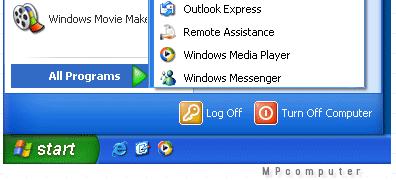
 هنگامی که ویندوز xp را نصب می کنید اگر بروی منوی All Programs کلیک کنید برنامه های داخل این منو به ترتیب الفبا قرار گرفته اند و ترتیب الفبا در این منو باعث می شود شما سریع تر برنامه خود را پیدا کنید .
با نصب نرم افزار های مختلف بروی ویندوز xp و اضافه شدن این برنامه ها به این منو٬ ترتیب قرار گرفتن برنامه ها به صورت الفبا را برهم می خورد .

ادامه نوشته